NanUI
创建应用
本文将介绍如何创建一个简单的 WinFormium 应用程序,同时也展示了开发一个 WinFormium 应用程序的最小配置。
开发环境
- Visual Studio 2017 及以上版本 (推荐使用 Visual Studio 2022)
- .NET 6.0 SDK 及以上版本或 .NET Framework 4.6.2 及以上版本
创建项目
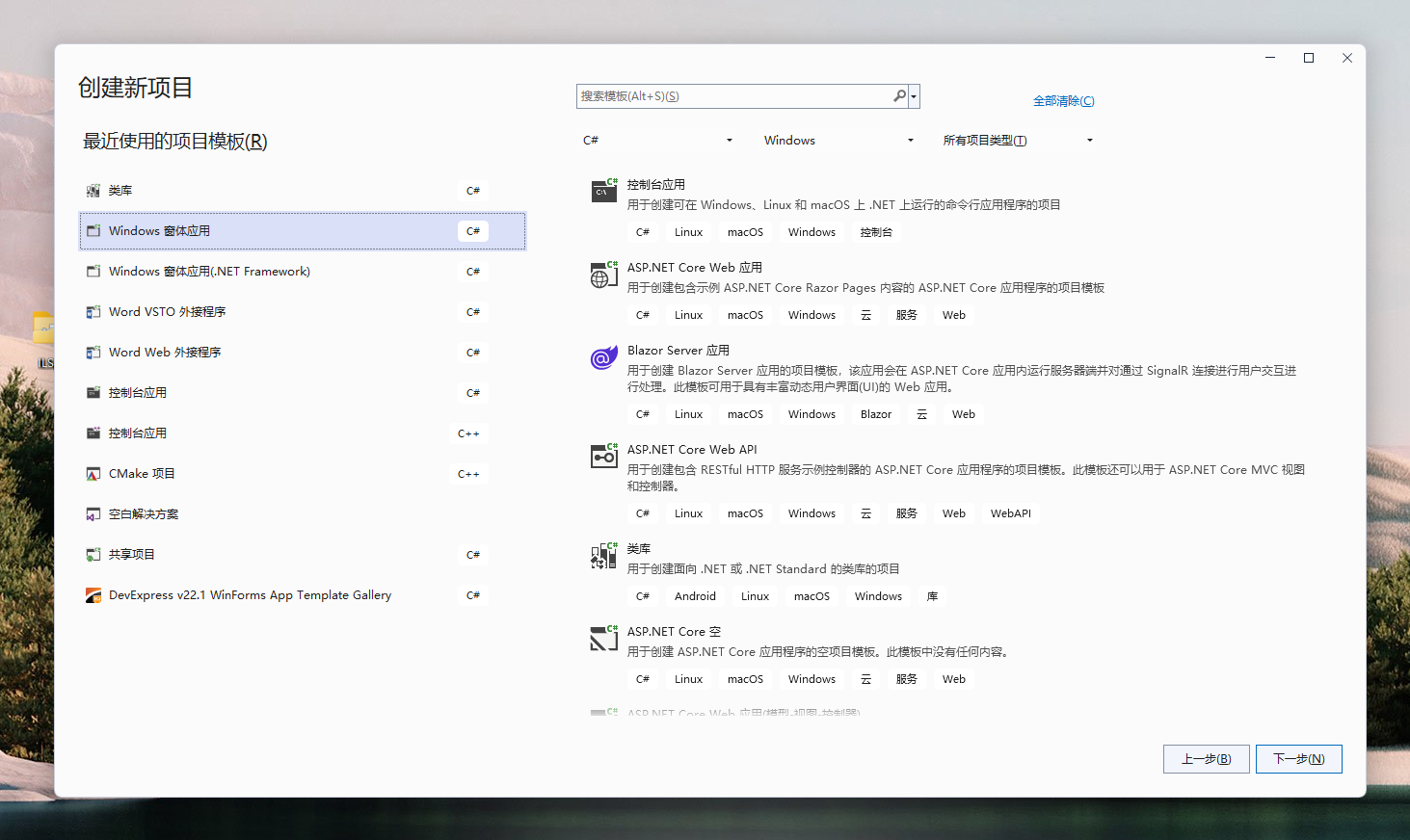
1. 创建 WinForm 项目 使用默认模板创建一个 WinForm 应用程序项目。根据项目的需求,请自行选择基于 .NET Framework 或 .NET Core 的 WinForm 项目模板。以下示例将使用基于 .NET 6.0 的 WinForm 项目进行演示。
2. 通过 NuGet 安装 WinFormium 1 和 WinFormium Runtime 包
使用 NuGet 包管理器或使用 NuGet 包管理器控制台运行以下命令来安装 WinFormium 包:
PM> Install-Package NetDimension.NanUI
安装 WinFormium 所依赖的 Chromium Embedded Framework 运行库:
PM> Install-Package NetDimension.NanUI.Runtime
需要注意,CEF 运行库巨大,再加上众所周知的原因,中国内地玩家请设置以下任意 NuGet 源。
- Azure CDN - https://nuget.cdn.azure.cn/v3/index.json
- 华为云 - https://repo.huaweicloud.com/repository/nuget/v3/index.json
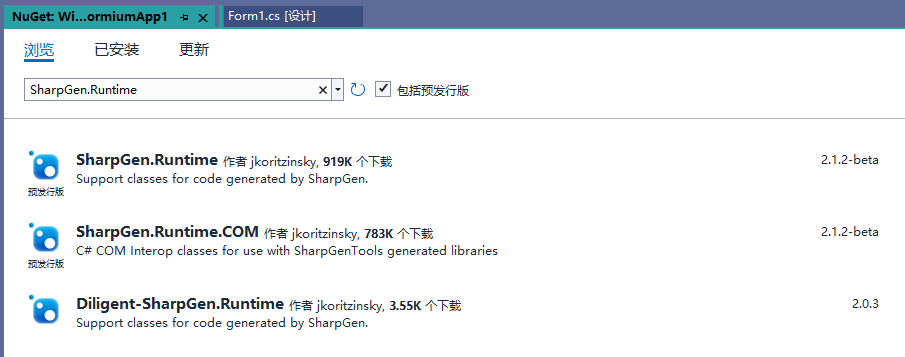
另外,如果您的项目基于 .NET Framework,那么在安装 WinFormium 时包管理器可能会提示无法找到依赖项的错误,那么您需要手动安装两个依赖项。需要注意的是,这两个依赖项是预览状态,因此在搜索前需要在包管理器勾选“包括预发行版”复选框。
SharpGen.Runtime 依赖项:
PM> Install-Package SharpGen.Runtime -Version 2.1.2-beta
SharpGen.Runtime.COM 依赖项:
PM> Install-Package SharpGen.Runtime.COM -Version 2.1.2-beta
3. 修改项目文件
删除模板中预置的 Form1.cs 文件以及相关的资源文件。然后按如下示例修改 Program.cs 文件代码。
在以下示例代码中,WinFormiumApp 是 WinFormium 框架的入口类,它提供了一系列的静态方法用于配置 WinFormium 应用程序。在这里,我们使用 CreateBuilder 方法创建一个 WinFormium 应用程序的构建器,然后使用 UseWinFormiumApp 方法将该构建器与我们自己的应用程序类 MyApp 关联起来。最后使用 Build 方法创建一个 WinFormium 应用程序实例并运行。
using WinFormium;

class Program
{
    [STAThread]
    static void Main(string[] args)
    {
        var builder = WinFormiumApp.CreateBuilder();

        builder.UseWinFormiumApp<MyApp>();

        var app = builder.Build();

        app.Run();
    }
}
创建 MyApp.cs 类文件并继承自 WinFormiumStartup 基类,该类主要是用来配置 WinFormium 应用程序的初始化信息。
在下面的示例代码中,MyAPP 继承了 WinFormiumStartup 类,并重写了其中的几个方法。其中 UseMainWindow 方法用于配置应用程序的主窗体,WinFormiumMain 方法用于配置应用程序的主进程中的代码,ConfigurationChromiumEmbedded 方法用于配置 Chromium Embedded Framework,ConfigureServices 方法用于配置应用程序的服务。在这里,我们使用 UseMainFormium 方法将应用程序的主窗体设置为 MyWindow 类,该类继承自 Formium 类,用于配置窗体的样式和主页地址。在后续的开发中,您可以在此类中添加其他的业务逻辑代码以实现更多功能。
using WinFormium;

class MyAPP : WinFormiumStartup
{
    protected override MainWindowCreationAction? UseMainWindow(MainWindowOptions opts)
    {
        // 设置应用程序的主窗体
        return opts.UseMainFormium<MyWindow>();
    }

    protected override void WinFormiumMain(string[] args)
    {
        // Main函数中的代码应该在这里,该函数只在主进程中运行。这样可以防止子进程运行一些不正确的初始化代码。
        ApplicationConfiguration.Initialize();
    }

    protected override void ConfigurationChromiumEmbedded(ChromiumEnvironmentBuiler cef)
    {
        // 在此处配置 Chromium Embedded Framwork
    }

    protected override void ConfigureServices(IServiceCollection services)
    {
        // 在这里配置该应用程序的服务
    }
}
创建 WinFormium 窗体文件 MyWindow.cs, 该类实现 Formium,用于配置主窗体的样式和主页地址。在后续的开发中,您可以在此类中添加其他的业务逻辑代码以实现更多功能。
using WinFormium;
using WinFormium.Forms;

class MyWindow : Formium
{
    public MyWindow()
    {
        // 设置主页地址
        Url = "https://cn.bing.com";
    }

    protected override FormStyle ConfigureWindowStyle(WindowStyleBuilder builder)
    {
        // 此处配置窗体的样式和属性,或不继承此方法以使用默认样式。

        var style = builder.UseSystemForm();

        style.TitleBar = false;

        style.DefaultAppTitle = "My first WinFomrim app";

        return style;
    }
}
运行项目
现在您已完成编码,编译并运行干刚才编写的应用程序,您将看到一个简单的窗体,该窗体将显示 Url 属性所指定的页面。
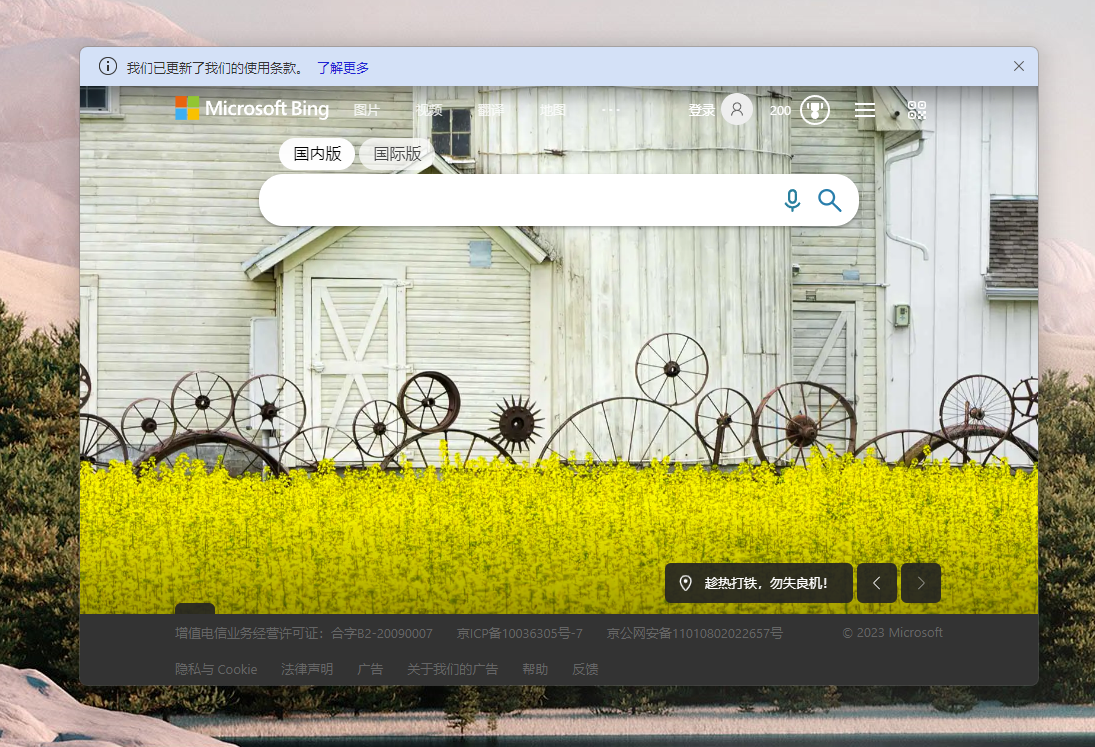
但您会发现,该窗体并没有显示原生 WinForm 窗体的标题栏和命令控制区域,虽然您可以拖动边框改变其尺寸,但是没有地方供您拖动令其移动位置,也没有最小化、最大化和关闭按钮。这是因为在上面配置窗体样式的代码 style.TitleBar = false; 使窗体移除了原生的标题栏,实现了无标题栏的窗体样式,因此您能控制整个窗体区域。在《窗体》的《无标题栏窗体》》中将介绍如何来控制这种类型的窗体。对于如何检测窗体的各项属性和状态,请参考《窗体功能》。
另请参阅
-
WinFormium 分为社区版和企业版,社区版沿用 NanUI 项目的名称,企业版使用 WinFormium 项目的名称。社区版和企业版的 NuGet 包名称不同,如果您使用的是社区版,请安装 NetDimension.NanUI 包。示例使用社区版。 ↩